Roblox Kidsは5〜8歳、Selectは9〜15歳向けです。遊べるゲームやチャットの条件が異なり、親子のアカウントを連携すると、親のスマホで設定を確認できます。
(参照:Robloxキッズ、Robloxセレクトとは何ですか?|Robloxサポート)
「冬休みに、クラスの友達とロブロックスで遊んでいい?」。子どもは一つのゲームに誘われただけでも、親には「知らない人とも話せるの?」「お金はかかる?」と、いくつも疑問が浮かびます。そんなときは、まず「どのゲームで何をしたいの?」と聞いてみてください。答えが分かると、親が開く設定画面も決まります。
RobloxがKidsとSelectの世界提供を発表したのは2026年6月16日です。11月13日に東京で開かれた公式イベント「Roblox Creator Series Tokyo 2026」に先立つ説明会でも、保護者向けに安全設計が紹介されました。これから始める家庭も、すでに遊んでいる家庭も、子どもが使うアカウントから確認を始められます。以下の年齢区分と操作名は、2026年11月24日時点の公式案内に基づきます。
(参照:Age-Based Roblox Kids and Select Accounts Now Globally Available|Roblox)
(参照:保護者が知っておきたい「ロブロックス」の安全対策と教育活用の現在地|リセマム)
目次
Roblox KidsとSelectは何が違う? 小学生はまず年齢帯を確認
小学生の家庭で最初に確かめたいのは、「そのゲームに参加できるか」と「参加した先で誰と話せるか」です。
この二つは別々に設定できます。KidsかSelectかは年齢に応じて決まり、同じ学年でも8歳と9歳では標準で遊べるゲームの範囲が変わります。
Roblox KidsとSelectの違いと、保護者が確認できること
| 確認項目 | Kids 5〜8歳 |
Select 9〜12歳 |
Select 13〜15歳 |
|---|---|---|---|
| 標準で遊べるゲーム | 選定済みの作品のうち、内容の評価が「Minimal」「Mild」のもの | 選定済みの作品のうち、「Moderate(中程度)」まで | 選定済みの作品のうち、「Moderate(中程度)」まで |
| 年齢チェック前のチャット | オフ | オフ | オフ |
| 年齢チェック後の交流 | ゲーム内チャットは初期設定でオフ。利用できる地域では、連携した保護者が有効にできる | 年齢の近い相手などと交流できる。友達とのチャットなど、一部の機能には保護者の承認が必要 | 使える交流機能が広がる。機能ごとに年齢・地域・保護者の設定による条件がある |
| 保護者が管理できること | ゲームの個別許可・ブロック、チャット、支出上限、利用時間など | ゲームの個別許可・ブロック、チャット、支出上限、利用時間など | 特定ゲームの許可・ブロックや一部のチャット設定は引き続き可能。時間の上限は本人の管理に移り、それまでの月間支出上限も適用されなくなる |
表は公式の標準区分です。年齢帯や提供機能には地域差があり、同じSelectでも、9歳と13歳で親が変更できる項目は異なります。
(参照:Robloxキッズ、Robloxセレクトとは何ですか?|Robloxサポート)
(参照:Robloxでは、子どもの年齢が上がるとどうなる?|Robloxサポート)
8歳と9歳で、遊べるゲームはどう変わる?
9歳になると、標準で遊べる候補に「Moderate」と評価された作品が加わります。たとえば、8歳と10歳のきょうだいが同じ作品に誘われて、上の子だけが参加できることがあります。家庭で設定を変えた覚えがなくても、年齢別の範囲が理由の一つになります。
「このゲームだけ一緒に遊びたい」と言われたら、子どもに作品ページを見せてもらいましょう。作品によっては個別の許可を求めることができます。親はその作品の内容を見て判断できるので、一つの誘いをきっかけに、ほかのゲームまでまとめて利用範囲を広げずに済みます。
(参照:保護者コントロールの概要|Robloxサポート)
Selectと表示されたら、チャットも使える?
Selectの表示だけでは、チャットを使えるかは分かりません。年齢チェックを済ませていない小学生は、登録した年齢に応じた範囲でゲームを遊べますが、チャットはオフです。今したいことが「隣にいるきょうだいと同じコースを走る」で、そのゲームに参加できるなら、チャットのための年齢チェックを急ぐ必要はありません。
(参照:Robloxキッズ、Robloxセレクトとは何ですか?|Robloxサポート)
「声で話したい」ときは、使いたい機能も確かめます。日本で、対応ゲーム内で年齢の近い利用者と話すボイスチャットは、年齢チェック済みの13歳以上が対象です。一方、公式には、一部地域で9〜12歳の子が「信頼できる友達」と音声通話できるよう、保護者が許可する機能も案内されています。こちらは日本のすべてのアカウントで利用できるとは限らないため、親の管理画面に該当項目があるかを確認してください。
(参照:ボイスについてのよくあるご質問|Robloxサポート)
(参照:Parental Controls|Roblox)
連携前に、子どものどのアカウントを確認する?
最初に開くのは、子どもがいつも遊んでいるアカウントです。子どもの端末でユーザーネームを確認してから、親のスマホで受信できるメールアドレスを用意します。すでに親自身のRobloxアカウントがある場合は、その登録アドレスを使います。
(参照:保護者:アカウントの紐づけ方|Robloxサポート)
きょうだいで端末を共有しているときは?
家族のタブレットには、最後に遊んだ子のアカウントが開いていることがあります。いつものアバターに見えても、「これは誰のアカウント?」と本人に聞き、ユーザーネームを一緒に読みましょう。手元に控えておくと、あとで親のスマホに表示された子と照合できます。
きょうだい二人を連携した後は、親の「保護者コントロール」で、設定を変えたい子を先に選びます。たとえば上の子だけ冬休みの利用時間を延ばす日は、上限を変える前に、選んでいる子の名前を確かめます。
(参照:スクリーン時間の管理|Robloxサポート)
子どもの年齢チェックと親の年齢確認はどう違う?
子どもの年齢チェックは、遊んでいる本人の年齢に応じてアカウント区分や交流機能を決める手続きです。親の年齢確認は、18歳以上の保護者が自分のアカウントから子どもの設定を管理するための手続きです。親が本人確認を終えても、それだけで子どものチャットが有効になるわけではありません。
(参照:よくあるご質問(保護者コントロール)|Robloxサポート)
子どもの生年月日を誤って登録していたら、本人のアカウントで「設定」→「アカウント情報」→生年月日横の鉛筆を開き、正しい日付を入力して画面の案内に従います。変更内容によっては保護者の同意や年齢チェックが必要です。連携済みの親が保護者コントロールから訂正できるのは一度だけで、子どもが政府発行の本人確認書類で年齢チェックを済ませている場合は、親の画面からは変更できません。
(参照:年齢を変更するにはどうすればいいですか?|Robloxサポート)
親のスマホとどう連携する? 子ども側の「保護者を追加」から始めよう
メールで連携する場合は、子どもの端末で親のメールアドレスを入力し、親のスマホで招待を開きます。最後に親が同意し、自分の管理画面から対象の子の設定を開けることまで確かめましょう。
(参照:How to Set Up a Parent Account and Link It to Your Child’s|Roblox)
子どもの端末で、保護者を追加する
- 子どものスマホやタブレットでRobloxを開き、いつものアカウントにログインしていることを確かめます。
- 画面右下の「その他」→「設定」(歯車)と進みます。パソコンでは右上の歯車から設定を開きます。
- 「保護者コントロール」→「保護者を追加」を選びます。
- メールアドレスの入力欄が表示されたら、親のスマホで受信できるアドレスを入力します。すでに親のアカウントがあれば、その登録アドレスと一致しているかを確認します。
メールを使わず、その場で保護者の確認・同意に進む案内が表示される場合もあります。ここから先の保護者の手続きは、親が操作してください。
(参照:保護者:アカウントの紐づけ方|Robloxサポート)
親のスマホで、招待を開いて同意する
親のスマホでRobloxから届いたメールを開きます。初めて親用のアカウントを作る場合は「アカウントを作成」、すでに持っている場合は「既存のアカウントを使用する」を選びます。メールが見当たらないときは、入力したアドレスと迷惑メールフォルダーを確認しましょう。
続いて、画面に表示される方法で保護者本人の年齢を確認します。公式の保護者向けFAQには顔年齢推定・政府発行の本人確認書類・クレジットカードが案内され、連携手順のページには本人確認書類とクレジットカードが記載されています。手元に表示された選択肢から進み、確認後に「同意する」を選びます。ここまでが連携の手続きです。
(参照:よくあるご質問(保護者コントロール)|Robloxサポート)
(参照:保護者:アカウントの紐づけ方|Robloxサポート)
どの画面が見えたら連携完了?
親自身のアカウントで「設定」→「保護者コントロール」を開き、対象の子を選んでスクリーン時間などの管理項目を表示できれば、親のスマホから確認できる状態です。招待メールを受け取っただけで子どもが表示されないときは、親の年齢確認後に同意まで済ませたかを確認してください。
(参照:保護者:アカウントの紐づけ方|Robloxサポート)
子どもの画面に「直接確認する」と表示された場合は、その端末で親がリクエストを承認できる「保護者モード」も利用できます。これは連携済みの親アカウントがない子ども向けに段階的に提供されている機能です。親のスマホで後日も設定を見直したい場合は、親子のアカウントを連携しておきましょう。
(参照:よくあるご質問(保護者コントロール)|Robloxサポート)
ゲーム・チャット・課金・時間は、どこを見ればよい?
親の「保護者コントロール」で対象の子を選んだら、今日相談されたことに対応する項目を開きます。作品への参加は「コンテンツ制限」、会話はチャットに関する設定、購入は課金に関する設定、遊ぶ長さは「スクリーン時間」です。
(参照:保護者コントロールの概要|Robloxサポート)
友達と同じゲームで遊びたい
まず友達に誘われた作品のタイトルを確かめます。親の「コンテンツ制限」では、「許可されたゲーム」「ブロックされたゲーム」を確認できます。子どもから特定の作品について許可のリクエストが届いているときは、どんな遊びかを一緒に見てから判断しましょう。
(参照:保護者コントロールの概要|Robloxサポート)
すでにゲームには入れていて「友達と話せない」のであれば、次に見るのは交流の設定です。友達一覧の表示名だけでは、親には誰か分からないこともあります。「この子は誰?」で答えにくそうなら、「どのゲームで一緒に遊んだの?」と聞くと、子どもが関係を説明しやすくなります。
ゲーム中に子どもが口にする言葉やミームの意味は、こちらで紹介しています。

アイテムを買いたい・カードをもらった
親のスマホでは、「毎月の支出制限額」と「課金通知」をそれぞれ確認します。支出制限額は対象となる購入に上限を設ける機能、課金通知は購入を知るための機能です。通知をオンにしても、購入のたびに親の事前承認を求める設定にはなりません。
(参照:毎月の支出制限額|Robloxサポート)
(参照:課金通知|Robloxサポート)
Robloxの月間支出上限は、ギフトカードの引き換えには適用されません。一部のゲーム機での購入にも適用されないため、遊んでいる機器側の購入設定を確認してください。クリスマスにカードをもらう予定なら、「カードの番号を入力する前に、一緒に金額を見よう」と決めておくと、子どもにも声をかけるタイミングが分かります。
(参照:Monthly Spending Limits|Robloxサポート)
親が以前使っていたスマホを渡す家庭では、端末に残っている親の決済アカウントにも目を向けましょう。国民生活センターには、親のアカウントにログインしたままの古いスマホで、子どもが自分の指紋を追加登録してゲームに課金した事例があります。Roblox内で子どもの名前を確認した後は、端末のストアで誰のアカウントが購入に使われるかも確かめてください。
(参照:子どものオンラインゲーム 無断課金につながるあぶない場面に注意!!|国民生活センター)
今日は何時まで遊べる?
親の「保護者コントロール」で対象の子を選び、「スクリーン時間」のグラフ横にある「管理」→「スクリーン時間制限」と進みます。グラフはこれまでの利用記録です。これから遊べる長さを変えるときは、1日あたりの上限を選びます。
(参照:スクリーン時間の管理|Robloxサポート)
「1日何分まで」と「今日はいつ終えるか」は、家庭では別の約束です。夕食まで遊ぶ日なら、「ごはんができたと声をかけたら、次のラウンドには入らない」と決める方法もあります。子どもが友達に「今日はここまで」と伝える余地も残せます。
食卓や寝る前の過ごし方など、スマホ全体の使い方も見直したい方はこちらをご覧ください。

設定は反映された? 冬休み前に親子で確かめよう
保存したら、親のスマホで対象の子と設定値を読み直し、子どもの端末で遊びたい作品を一緒に開きます。たとえば、親の画面で確認するのは「許可した作品名があるか」、子どもの画面で確認するのは「その作品に参加できるか」です。
親の画面と子どもの画面で、一つずつ確かめる
意外に分かりにくいのが、ゲームをブロックしたときの表示です。ブロックした作品も検索結果には表示されます。また、子どもがプレイ中に親がブロックした場合、反映されるのは次にそのゲームへ参加するときです。作品名が画面に残っていても、設定に失敗したとは限りません。
(参照:保護者コントロールの概要|Robloxサポート)
時間の上限や課金通知を変更した場合は、親側で同じ項目を開き直し、選んだ子に目的の設定が保存されているかを確認します。確認のためにアイテムを購入したり、誰かにメッセージを送ったりする必要はありません。
冬休みの約束を一行で残す
たまごだるま編集長のコメント
私なら、設定を終えたところで「明日、別の友達から違うゲームに誘われたら、どうしようか」と聞きます。
親は今日開いた設定画面を覚えていても、子どもが明日見るのは、新しい作品名と友達からの誘いです。「そのときは作品の画面を見せてくれたら、一緒に決めよう」と伝えておく。そうすれば、親が隣にいないときにも、子どもには次にできることが一つ残ります。
冬休みのRoblox親子チェック表(無料ダウンロード)
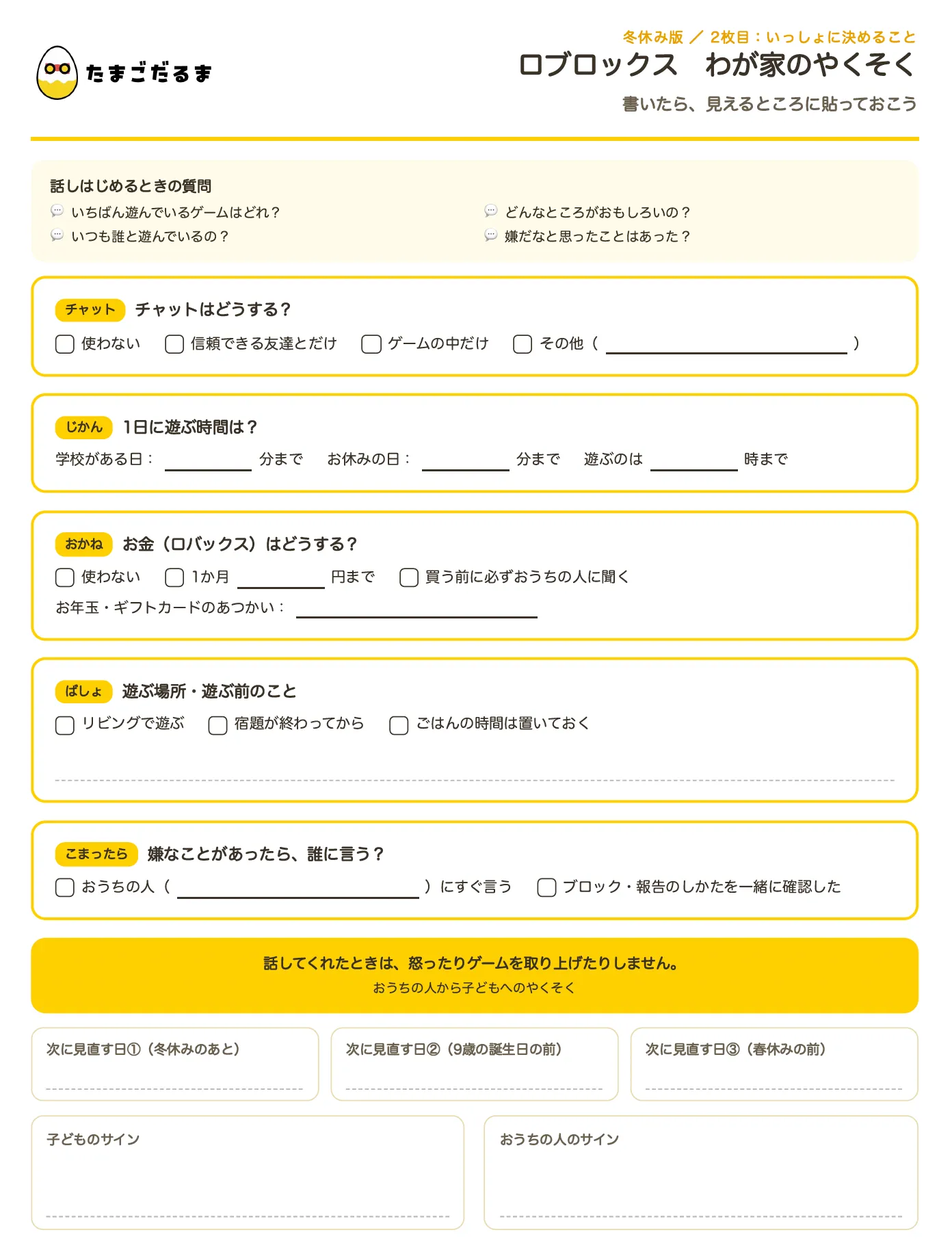
親子で確かめることわが家のメモのご利用ください。

友達のゲームが見つからない、連携できないときは?
子どもが「できない」と言ったときは、作品を見つけるところ、ゲームに参加するところ、参加して話すところのどこで止まったかを聞きます。親側の連携で止まったときは、メールを受け取った後の年齢確認と同意を振り返りましょう。
年齢・ゲーム・チャットの疑問
- Q. 親がKidsかSelectを選ぶのですか?
- A. 基本の区分は子どもの年齢で決まります。年齢チェック前の小学生は登録した生年月日を基に区分され、チャットはオフです。
(参照:Robloxキッズ、Robloxセレクトとは何ですか?|Robloxサポート) - Q. 子どもが年齢チェックをしなくても遊べますか?
- A. 登録年齢に応じて割り当てられた範囲のゲームは遊べます。チャットや、その範囲を超えるゲームへのアクセスには年齢チェックが必要です。使いたい機能によっては、別途保護者の承認も必要になります。
(参照:Robloxキッズ、Robloxセレクトとは何ですか?|Robloxサポート) - Q. 9歳になったのに、友達とチャットできないのはなぜですか?
- A. 9歳の誕生日だけでチャットが使えるわけではありません。子どもの年齢チェックの状態と、使いたい交流機能について保護者の承認が必要かを確認してください。
(参照:Robloxでは、子どもの年齢が上がるとどうなる?|Robloxサポート) - Q. 友達と同じゲームが見つからないときは?
- A. まず作品の正確なタイトルを確かめます。作品が分かったら、その子の年齢で遊べる範囲か、個別の許可が必要かを見ます。作品ページが開くのに参加できない場合は、親の画面で「ブロックされたゲーム」も確認してください。
(参照:保護者コントロールの概要|Robloxサポート)
親アカウント・支出・連携後の疑問
- Q. 親がRobloxで遊ばなくても、親用のアカウントは必要ですか?
- A. 親のスマホで継続的に管理するには、保護者自身のアカウントを子どもに紐づけます。すでに持っていれば、そのアカウントを使えます。
(参照:保護者:アカウントの紐づけ方|Robloxサポート) - Q. 招待メールは届いたのに、親の画面に子どもが表示されません。
- A. 親の登録メールと招待先が一致しているか、年齢確認後に「同意する」を選んだかを確かめます。そのうえで、連携に使った親のアカウントで「保護者コントロール」を開き直してください。
(参照:保護者:アカウントの紐づけ方|Robloxサポート) - Q. きょうだいのどちらに時間の上限を設定したか、確認できますか?
- A. 親の「保護者コントロール」で子どもを一人ずつ選んで確認できます。対象の子の「スクリーン時間」から管理画面を開き、1日あたりの上限を読みます。
(参照:スクリーン時間の管理|Robloxサポート) - Q. ギフトカードの引き換えにも、毎月の支出上限が効きますか?
- A. ギフトカードの引き換えには適用されません。一部のゲーム機での購入も対象外です。プレゼントでもらうときは、引き換える前に誰と確認するかを決めておきましょう。
(参照:毎月の支出制限額|Robloxサポート)
Roblox KidsとSelectの違いが分かったら、最後に、子どもが最初に見せたかったゲームへ戻ってみてください。「どこが面白いの?」と隣で見るうちに、親には同じように見えた「遊びたい」が、友達の作ったコースを走りたいのか、自分の作品を見せたいのか、少し具体的になります。次に設定を見直すとき、その違いが親子で決める手がかりになります。
